Keuangan & Pengingat Pembayaran
👤 Role: Supervisor
Halaman Keuangan & Pengingat Pembayaran digunakan oleh Supervisor untuk memantau arus kas toko, mencatat pemasukan dan pengeluaran non-transaksi, serta mengelola pengingat pembayaran rutin agar tidak terlewat.
Fitur ini terbagi menjadi 2 tab utama.
Ringkasan Tab
- Riwayat Keuangan – Pencatatan dan monitoring arus kas
- Pengingat Pembayaran – Pengelolaan tagihan dan pembayaran berkala
Tab 1 — Riwayat Keuangan
Tab ini menampilkan seluruh catatan keuangan non-transaksi kasir, seperti biaya operasional, pemasukan tambahan, dan pengeluaran rutin.
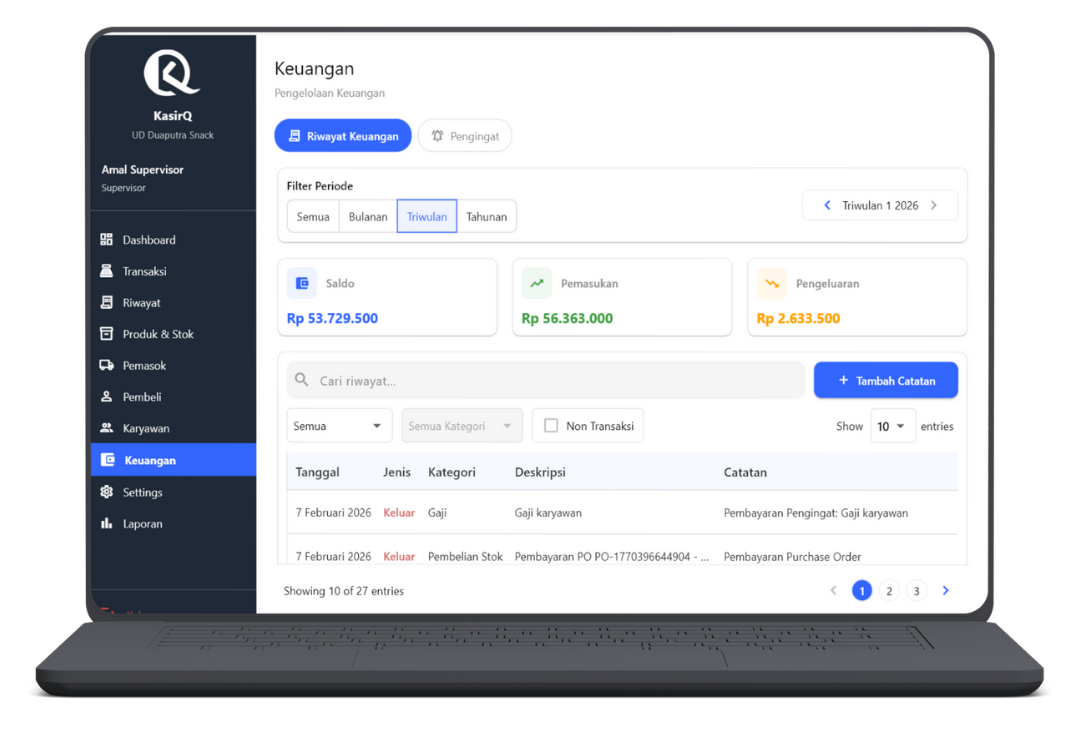
Filter Periode
Supervisor dapat memilih periode data:
- Semua
- Bulanan
- Triwulan
- Tahunan
Jika memilih selain Semua, Supervisor wajib menentukan periode waktu.
Card Summary Keuangan
Berdasarkan periode yang dipilih, sistem menampilkan:
- Saldo
- Total Pemasukan
- Total Pengeluaran
Ringkasan ini otomatis menyesuaikan dengan filter periode.
Tabel Riwayat Keuangan
Fitur Tabel
Supervisor dapat:
- Mencari catatan keuangan
- Menambah catatan manual
- Memfilter data
- Melihat detail catatan
Filter & Kontrol
- Search (deskripsi / kategori)
- Tombol Tambah Catatan
- Filter Tipe:
- Semua
- Pemasukan
- Pengeluaran
- Filter Kategori
(Kategori hanya aktif setelah tipe dipilih) - Checklist Non Transaksi
- Show entries
- Pagination
Struktur Tabel
| Kolom | Deskripsi |
|---|---|
| Tanggal | Tanggal pencatatan |
| Jenis | Pemasukan / Pengeluaran |
| Kategori | Kategori keuangan |
| Deskripsi | Ringkasan transaksi |
| Catatan | Keterangan tambahan |
| Jumlah | Nominal |
| Metode | Cash / QRIS / Kasbon / Transfer |
| Aksi | Detail |
Tambah Catatan Keuangan
Klik tombol Tambah Catatan untuk membuka dialog.
Form Tambah Catatan
Pilih Tipe
- Pemasukan
- Pengeluaran
Field Wajib
- Kategori
- Jumlah
- Metode pembayaran:
- Cash
- QRIS
- Kasbon
- Transfer
- Tanggal
- Deskripsi
Field Opsional
- Catatan tambahan
Klik Simpan untuk mencatat keuangan.
Catatan keuangan ini tidak mempengaruhi transaksi kasir.
Tab 2 — Pengingat Pembayaran
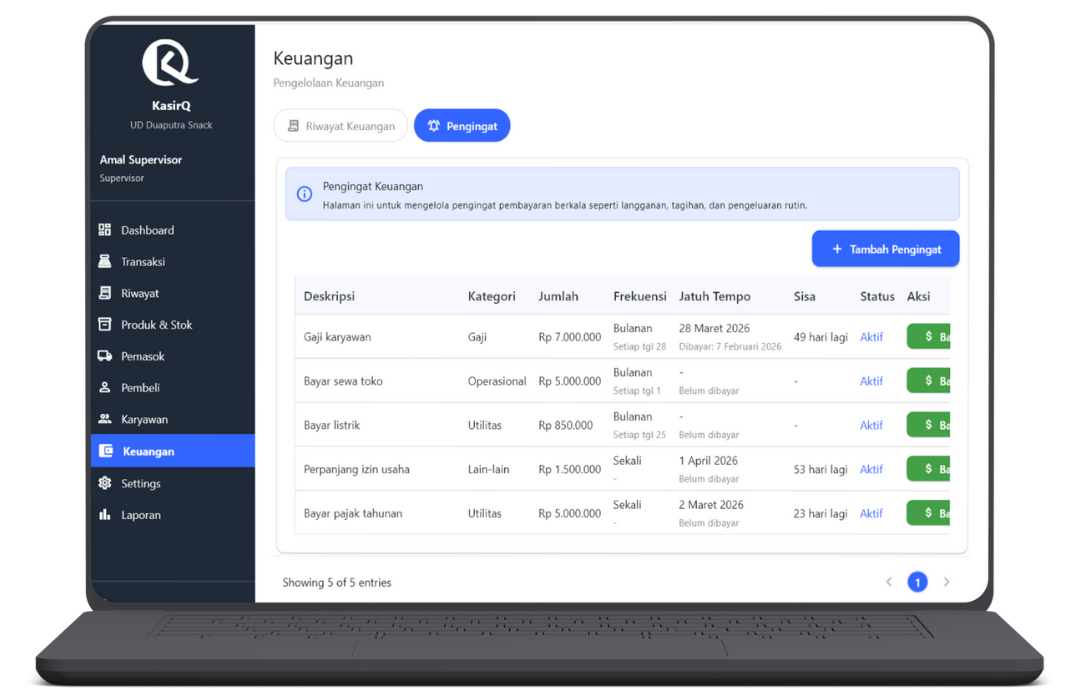
Tab ini digunakan untuk mengelola pengingat pembayaran rutin, seperti:
- Langganan
- Tagihan bulanan
- Pengeluaran berkala
Tambah Pengingat
Klik tombol Tambah Pengingat.
Informasi Penting Tanggal
Tanggal tidak selalu tersedia di semua bulan:
- 31 → tidak ada di Apr, Jun, Sep, Nov
- Februari → 28 / 29
Jika tanggal tidak tersedia, sistem akan otomatis mengatur pengingat ke tanggal terakhir bulan tersebut.
Form Tambah Pengingat
Field yang harus diisi:
- Deskripsi
- Kategori
- Jumlah
- Frekuensi:
- Bulanan (isi tanggal dalam bulan)
- Sekali (tanggal jatuh tempo berikutnya)
Klik Simpan untuk membuat pengingat.
Tabel Pengingat Pembayaran
| Kolom | Deskripsi |
|---|---|
| Deskripsi | Nama pengingat |
| Kategori | Kategori biaya |
| Jumlah | Nominal |
| Frekuensi | Bulanan / Sekali |
| Jatuh Tempo | Tanggal berikutnya |
| Sisa | Sisa waktu |
| Status | Aktif / Nonaktif |
| Aksi | Bayar / Edit / Hapus |
Aksi Pengingat
Bayar Pengingat
Klik Bayar untuk membuka dialog.
Informasi Pengingat
- Deskripsi
- Kategori
- Jatuh tempo
- Sisa waktu
- Jumlah
Form Pembayaran
- Pilih metode pembayaran:
- Cash
- QRIS
- Transfer
Klik Bayar untuk menyelesaikan tagihan.
Pembayaran dianggap lunas penuh.
Edit Pengingat
Form edit hampir sama dengan tambah pengingat, ditambah:
- Toggle Aktif / Nonaktif
Detail Pengingat
Menampilkan riwayat pembayaran dengan tabel:
| Kolom | Deskripsi |
|---|---|
| Tanggal | Tanggal pembayaran |
| Jenis | Pemasukan / Pengeluaran |
| Kategori | Kategori |
| Deskripsi | Deskripsi |
| Catatan | Catatan |
| Jumlah | Nominal |
| Metode | Metode pembayaran |
Tanggung Jawab Supervisor
Supervisor bertanggung jawab atas:
- Keakuratan catatan keuangan
- Konsistensi kategori keuangan
- Monitoring arus kas
- Ketepatan pembayaran tagihan
- Pengelolaan pengingat pembayaran rutin
Kelalaian dapat menyebabkan ketidakseimbangan laporan keuangan.
FAQ — Keuangan & Pengingat
Q: Apakah catatan keuangan bisa diedit?
A: Tidak. Catatan bersifat final dan hanya bisa dilihat detailnya.
Q: Apakah pengingat bisa dimatikan sementara?
A: Bisa, gunakan toggle status Aktif / Nonaktif.
Q: Apa bedanya kasbon di transaksi dan keuangan?
A: Kasbon transaksi terkait penjualan, sedangkan kasbon keuangan terkait biaya operasional.
Q: Jika tanggal tidak ada di bulan tertentu?
A: Sistem otomatis menggunakan tanggal terakhir bulan tersebut.
Halaman ini hanya dapat diakses oleh Supervisor dan berperan penting dalam pengelolaan keuangan toko.