Kelola Produk & Stok
👤 Role: Supervisor
Halaman Kelola Produk & Stok digunakan oleh Supervisor untuk mengelola seluruh data produk, kategori, brand, serta pergerakan stok secara terkontrol dan terdokumentasi.
Fitur pada halaman ini terbagi ke dalam 4 tab utama untuk memisahkan tanggung jawab dan mencegah kesalahan operasional.
Ringkasan Tab
- Produk – Kelola data produk dan harga
- Kategori & Brand – Kelola struktur kategori dan brand
- Stock Movement – Pencatatan pergerakan stok (masuk / keluar)
- Penyesuaian Stok – Koreksi stok non-transaksi (jika dipisah secara UI)
Tab 1 — Produk
Tab Produk digunakan untuk mengelola data produk dan informasi stok secara umum.
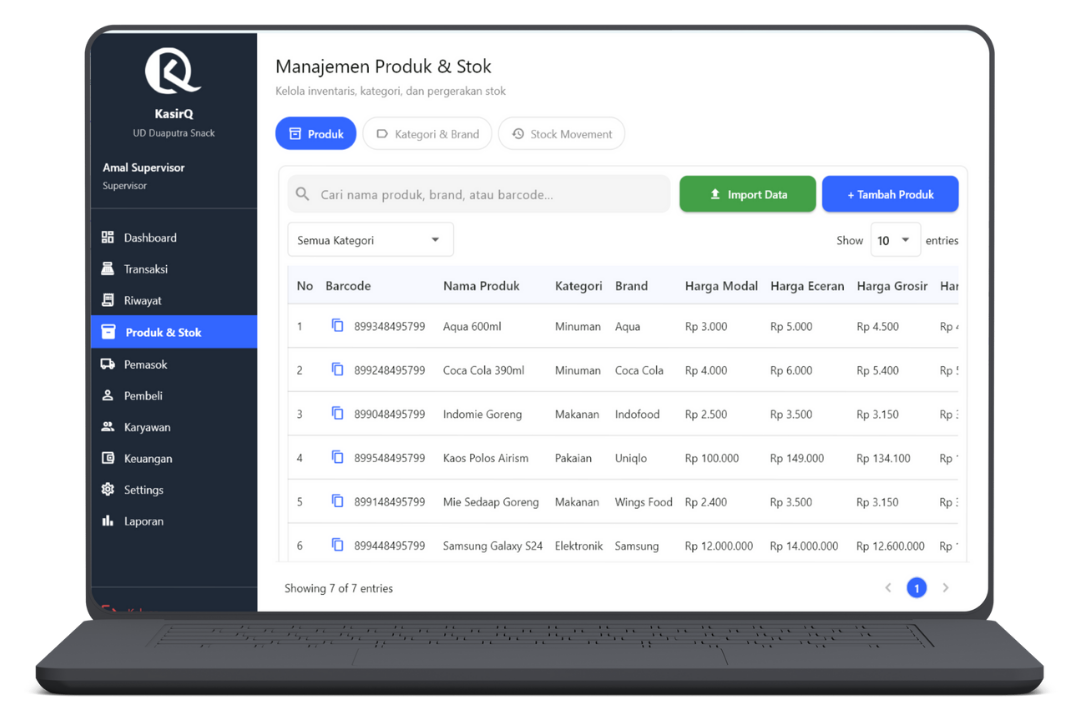
Fitur Utama
Supervisor dapat:
- Mencari produk
- Import data produk massal
- Menambah produk baru
- Memfilter berdasarkan kategori
- Mengedit produk
- Menghapus produk
- Melihat margin keuntungan
Pencarian Produk
Kolom pencarian mendukung pencarian berdasarkan:
- Nama produk
- Brand
- Barcode
Pencarian bersifat real-time.
Import Data Produk
Fitur Import Produk digunakan untuk menambahkan banyak produk sekaligus.
Alur Import
Unduh Template
Unduh template resmi yang disediakan di form import.
Isi Data Produk
Isi file sesuai format template. Jangan ubah header kolom.
Simpan sebagai CSV
WAJIB simpan file sebagai CSV (Comma Delimited).
Unggah File
Klik Unggah dan tunggu notifikasi.
Notifikasi Import
- Success → Semua data valid
- Error → Ada kesalahan format, duplikasi barcode, atau data tidak valid
Import akan gagal jika:
- Header tidak sesuai template
- File bukan CSV
- Barcode atau kode kategori tidak ditemukan
Tambah Produk
Klik tombol Tambah Produk untuk membuka form.
Informasi Dasar (Wajib)
- Barcode
- Nama produk
- Pilih Kategori
- Pilih Brand
(Brand hanya muncul setelah kategori dipilih) - Stok awal
Informasi Harga
- Harga modal
- Harga eceran
- Harga grosir
- Harga reseller
Sistem akan otomatis menampilkan:
- Profit eceran
- Profit grosir
- Profit reseller
Profit dihitung berdasarkan harga modal.
Tabel Produk
| Kolom | Deskripsi |
|---|---|
| No | Nomor urut |
| Barcode | Kode barcode produk |
| Nama Produk | Nama produk |
| Kategori | Kategori produk |
| Brand | Brand produk |
| Harga Modal | Harga beli |
| Harga Eceran | Harga jual ecer |
| Harga Grosir | Harga jual grosir |
| Harga Reseller | Harga reseller |
| Stok | Jumlah stok |
| Profit | Margin keuntungan |
| Aksi | Edit / Hapus |
Catatan Edit
- Semua data bisa diedit
- Stok TIDAK bisa diedit di tab ini
- Edit stok hanya boleh melalui Stock Movement / Penyesuaian Stok
Tab 2 — Kategori & Brand
Tab ini digunakan untuk mengelola struktur produk.
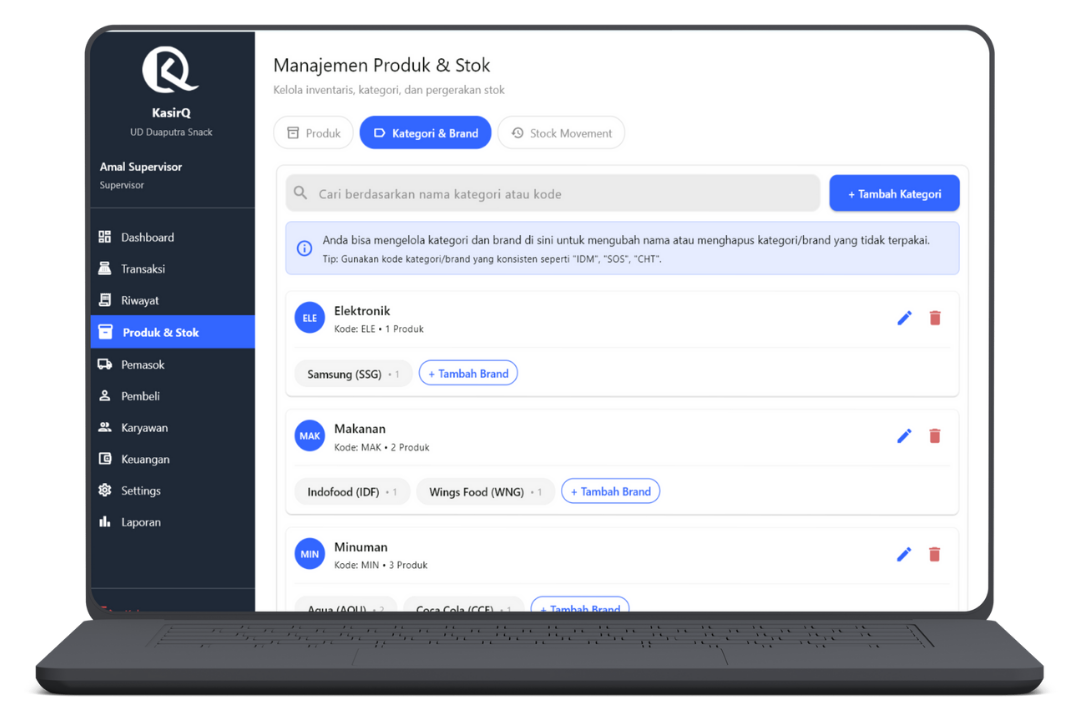
Fitur
- Cari kategori
- Tambah kategori
- Tambah brand
- Edit kategori / brand
- Hapus kategori / brand
Pencarian
Pencarian berdasarkan:
- Nama kategori
- Kode kategori
List Kategori
| Kolom | Deskripsi |
|---|---|
| Nama Kategori | Nama kategori |
| Kode Kategori | Kode unik |
| Jumlah Produk | Total produk di kategori |
| Brand | Daftar brand & kode |
| Aksi | Edit / Hapus |
Tambah Kategori
Form tambah kategori:
- Nama kategori
- Kode kategori (harus unik)
Tambah Brand
Klik Tambah Brand pada kategori terkait, lalu isi:
- Nama brand
- Kode brand (harus unik)
1 kategori dapat memiliki banyak brand.
Tab 3 — Stock Movement (Penyesuaian Stok)
Tab ini digunakan untuk mencatat seluruh pergerakan stok masuk dan keluar yang bukan transaksi kasir langsung.
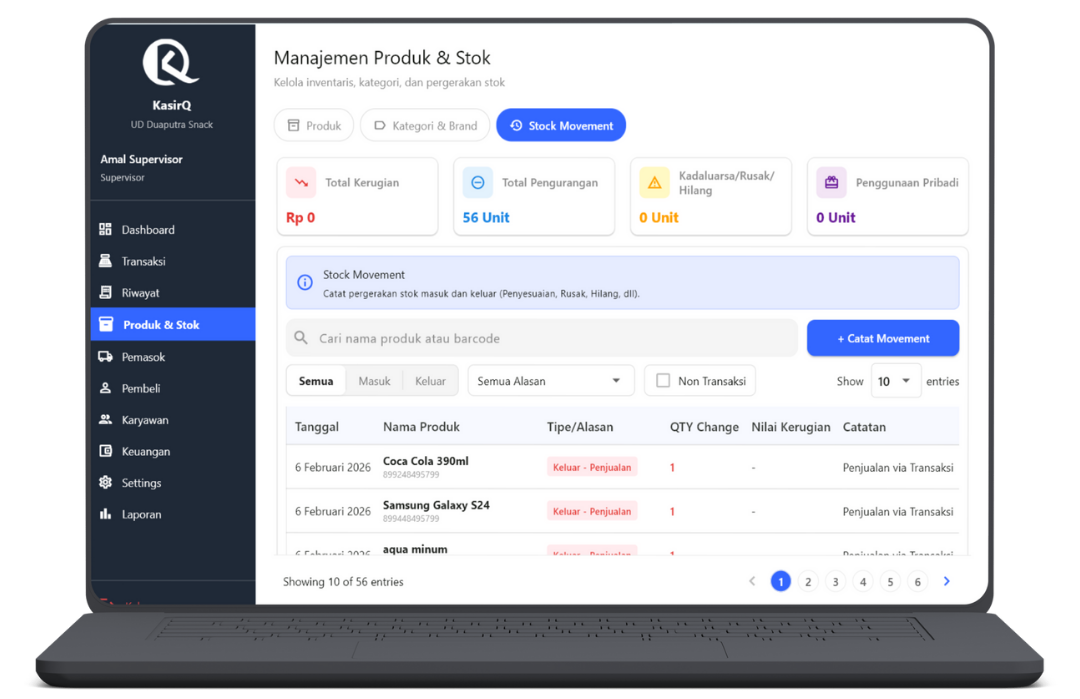
Card Summary
- Total Kerugian
- Total Pengurangan Stok
- Kadaluarsa / Rusak / Hilang
- Penggunaan Pribadi
Fitur Pencarian & Filter
- Cari berdasarkan nama produk atau barcode
- Tombol Catat Movement
- Filter Tipe:
- Semua
- Masuk
- Keluar
- Filter Alasan:
- Barang masuk
- Penyesuaian
- Pengembalian
- Penjualan
- Kadaluarsa
- Rusak
- Hilang
- Checklist Non Transaksi
- Show entries
- Pagination
Catat Stock Movement
Tombol Catat Movement digunakan untuk mencatat pergerakan stok secara manual yang tidak berasal dari transaksi otomatis sistem.
Fitur ini hanya dapat digunakan oleh Supervisor.
Form Dialog — Tambah Movement
Saat tombol Catat Movement diklik, sistem akan menampilkan dialog form dengan tahapan berikut:
Pilih Tipe Movement
- Masuk → stok bertambah
- Keluar → stok berkurang
Tipe movement menentukan arah perubahan stok dan pencatatan laporan.
Pilih Produk
Produk dipilih melalui pencarian berdasarkan nama produk atau barcode. Hanya produk yang sudah terdaftar di sistem yang dapat dipilih. Produk tidak dapat ditambahkan dari form ini.
Pilih Alasan
Alasan movement wajib dipilih untuk kebutuhan audit.
- Barang masuk
- Penyesuaian stok
- Pengembalian barang
- Kadaluarsa
- Rusak
- Hilang
- Penggunaan pribadi
Alasan akan memengaruhi kategori laporan dan perhitungan nilai kerugian (jika ada).
Jumlah (Qty)
- Diisi dengan jumlah stok yang masuk atau keluar
- Nilai harus lebih dari 0
- Sistem otomatis menyesuaikan stok berdasarkan tipe (Masuk / Keluar)
Catatan
Kolom catatan bersifat opsional, namun sangat dianjurkan, terutama untuk movement Keluar. Digunakan untuk penjelasan tambahan, nomor dokumen internal, atau klarifikasi kondisi barang.
Simpan Movement
- Stok produk akan langsung diperbarui
- Data tercatat di tabel Stock Movement
- Data tidak dapat dihapus atau diedit
Stock Movement manual hanya digunakan untuk kondisi non-transaksi, seperti:
- Penyesuaian stok
- Barang rusak / hilang
- Penggunaan internal
Movement tidak perlu dicatat manual jika berasal dari:
- Transaksi penjualan
- Transaksi pembelian
- Proses Purchase Order
Movement Otomatis oleh Sistem
Pergerakan stok akan tercatat otomatis oleh sistem jika berasal dari:
- Transaksi kasir (penjualan)
- Penerimaan barang dari Purchase Order
- Retur transaksi (jka tersedia)
Pada kondisi ini:
- Supervisor tidak perlu mencatat movement manual
- Sistem akan menentukan tipe, alasan, dan qty secara otomatis
Semua data Stock Movement digunakan sebagai:
- Jejak audit stok
- Dasar laporan kerugian
- Validasi stok akhir
Kesalahan input akan berdampak langsung pada laporan keuangan.
Tabel Stock Movement
| Kolom | Deskripsi |
|---|---|
| Tanggal | Waktu pencatatan |
| Nama Produk | Produk terkait |
| Tipe / Alasan | Masuk / Keluar + alasan |
| Qty | Jumlah |
| Nilai Kerugian | Jika ada |
| Catatan | Keterangan tambahan |
| Oleh | Pengguna yang mencatat |
Tanggung Jawab Supervisor
Supervisor bertanggung jawab penuh atas:
- Validitas data produk
- Struktur kategori & brand
- Perubahan harga
- Pencatatan stok masuk & keluar
- Transparansi kerugian stok
- Audit internal stok
Kesalahan pengelolaan stok dapat berdampak langsung pada laporan keuangan.
FAQ — Kelola Produk & Stok
Q: Kenapa stok tidak bisa diedit langsung?
A: Untuk mencegah manipulasi data. Semua perubahan stok wajib tercatat sebagai movement.
Q: Apakah produk boleh dihapus?
A: Boleh, selama belum digunakan dalam transaksi aktif.
Q: Apakah kategori bisa dihapus jika masih ada produk?
A: Tidak. Semua produk harus dipindahkan terlebih dahulu.
Q: Kenapa import gagal?
A: Biasanya karena:
- File bukan CSV
- Header diubah
- Kode kategori / brand tidak valid
Halaman ini bersifat krusial dan hanya dapat diakses oleh Supervisor.