Transaksi Pembelian
👤 Role: Supervisor
Halaman Transaksi digunakan untuk melakukan proses penjualan langsung (kasir). Supervisor dapat berperan sebagai kasir dan mengawasi jalannya transaksi harian.
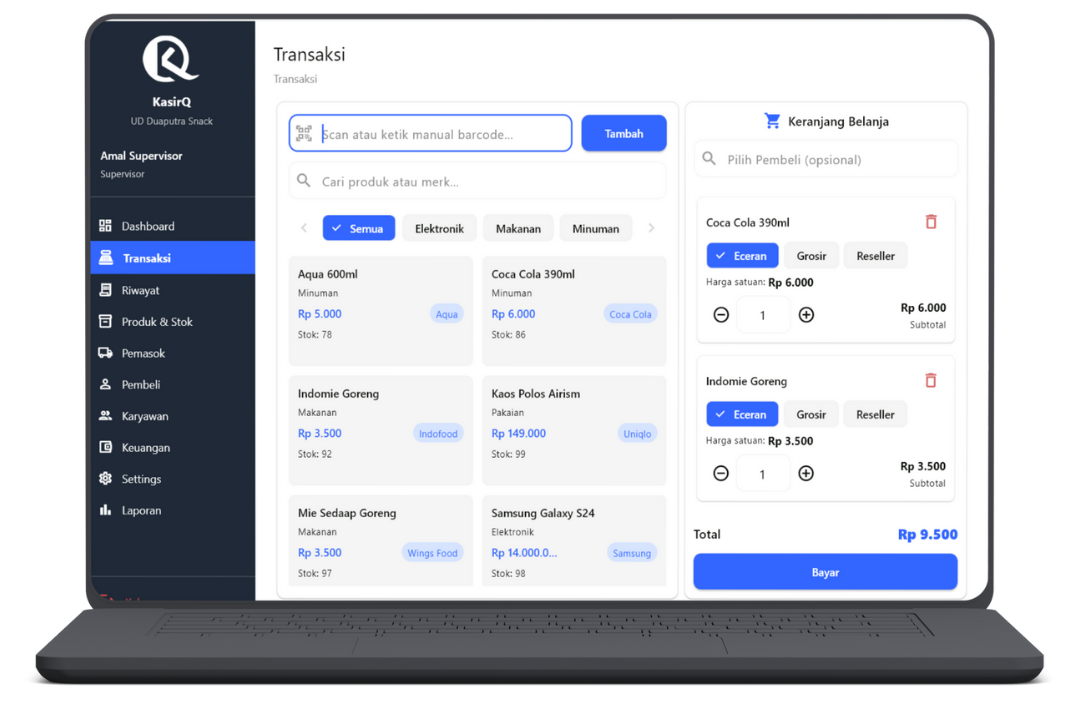
Tampilan Umum Halaman Transaksi
Halaman transaksi terbagi menjadi dua area utama:
- Area Produk (kiri) – untuk mencari dan memilih produk
- Area Keranjang (kanan) – untuk mengelola pembelian dan pembayaran
Struktur ini dirancang agar proses transaksi cepat, minim klik, dan tidak mengganggu alur kasir.
Area Produk (Kiri)
Fungsi Utama
Area produk digunakan untuk mencari dan memilih barang yang akan dijual.
Cara Menambahkan Produk ke Keranjang
Scan Barcode
Scan barcode produk menggunakan scanner. Produk akan otomatis masuk ke keranjang jika ditemukan.
Cari Manual
Gunakan kolom pencarian untuk mencari produk berdasarkan:
- Barcode
- Nama produk
- Merk
Filter Kategori
Pilih kategori produk untuk mempersempit daftar produk.
Informasi di Kartu Produk
Setiap kartu produk menampilkan:
- Nama produk
- Kategori
- Merk
- Harga jual
- Jumlah stok tersedia
Produk dapat ditambahkan ke keranjang dengan klik kartu produk.
Jika stok produk tidak mencukupi, sistem akan menolak penambahan ke keranjang.
Area Keranjang (Kanan)
Informasi Umum Keranjang
Area keranjang menampilkan:
- Daftar produk yang dipilih
- Harga satuan dan subtotal per produk
- Total keseluruhan transaksi
Memilih Pembeli (Opsional)
Pilih Pembeli Terdaftar
Jika pembeli sudah terdaftar, pilih melalui dropdown pembeli.
Pemilihan pembeli wajib jika metode pembayaran adalah Kasbon.
Mengatur Produk di Keranjang
Mengubah Jumlah Produk
Setiap produk di keranjang dapat:
- Ditambah atau dikurangi menggunakan tombol + / -
- Diubah secara manual dengan mengetik jumlah
Menghapus Produk
Klik ikon 🗑️ Hapus untuk mengeluarkan produk dari keranjang.
Pengaturan Harga Produk
Setiap produk memiliki pilihan harga:
- Harga Eceran
- Harga Grosir
- Harga Reseller
Harga Reseller (Edit Manual)
Pilih Harga Reseller
Pilih opsi harga reseller pada produk.
Edit Harga
Klik ikon ✏️ Pensil untuk mengubah harga secara manual.
Harga reseller hanya boleh diubah sesuai kebijakan toko.
Total Transaksi
Di bagian bawah keranjang akan ditampilkan:
- Total keseluruhan harga
- Perhitungan otomatis berdasarkan jumlah dan jenis harga
Proses Pembayaran
Klik tombol Bayar untuk melanjutkan ke dialog pembayaran.
Metode Pembayaran
1. 💵 Cash
- Masukkan jumlah uang yang diterima
- Sistem otomatis menghitung kembalian
- Tersedia tombol Uang Pas untuk transaksi cepat
2. 📱 QRIS
- Pembeli melakukan pembayaran melalui QRIS (misalnya GoPay)
- Supervisor/Kasir melakukan konfirmasi manual
- Tidak ada input nominal di sistem
3. 🧾 Kasbon
Pembayaran kasbon wajib memiliki data pembeli.
Jika pembeli belum terdaftar, isi form berikut:
- Nama pembeli
- Nomor kontak
- Jatuh tempo pembayaran
- Uang muka (opsional)
Transaksi Berhasil
Setelah pembayaran berhasil:
- Sistem menampilkan notifikasi transaksi sukses
- Data transaksi otomatis tersimpan
Cetak Nota
Tergantung pengaturan sistem:
- Auto Cetak Nota – Nota langsung dicetak
- Manual Cetak – Tidak mencetak otomatis
Pengaturan ini dapat diubah di menu Pengaturan.
Tanggung Jawab Supervisor
Supervisor bertanggung jawab atas validitas transaksi yang berjalan. Pastikan untuk:
- Mengawasi transaksi bernilai besar
- Memastikan kasir mengikuti prosedur
- Memverifikasi transaksi kasbon
- Menghindari penyalahgunaan edit harga reseller
- Pantau transaksi secara berkala
- Periksa selisih cash harian
- Validasi data pembeli kasbon
- Berikan arahan jika kasir melakukan kesalahan
Troubleshooting
Produk tidak masuk saat scan barcode
Kemungkinan:
- Barcode tidak terdaftar
- Produk stok habis
Solusi: Cari manual atau cek data produk.
Tidak bisa memilih kasbon
Penyebab: Pembeli belum dipilih atau diisi.
Solusi: Lengkapi data pembeli terlebih dahulu.
Nota tidak tercetak
Solusi:
- Cek pengaturan auto print
- Pastikan printer aktif dan terhubung
FAQ – Transaksi Supervisor
Q: Apakah supervisor bisa mengubah harga produk?
A: Ya, khusus harga reseller sesuai kebijakan toko.
Q: Apakah transaksi bisa dibatalkan?
A: Tidak. Transaksi yang sudah selesai bersifat final.
Q: Kapan kasbon boleh digunakan?
A: Jika data pembeli lengkap dan sesuai aturan toko.
Q: Apakah semua transaksi harus diawasi supervisor?
A: Tidak, tetapi supervisor wajib siap menangani transaksi bermasalah.