Pengaturan Aplikasi
👤 Role: Supervisor
Halaman Pengaturan Aplikasi digunakan oleh Supervisor untuk melakukan konfigurasi teknis sistem KasirQ yang berpengaruh langsung terhadap proses transaksi, keamanan data, pencetakan struk, serta manajemen laporan.
Seluruh fitur pada halaman ini bersifat kritikal dan hanya dapat diakses oleh pengguna dengan hak akses Supervisor.
Ringkasan Tab
Pengaturan Aplikasi terdiri dari 4 tab utama:
- Printer – Konfigurasi dan pengujian printer thermal
- Backup & Restore – Pengamanan dan pemulihan data aplikasi
- Panduan – Akses dokumentasi resmi KasirQ
- Riwayat Laporan – Riwayat file laporan yang pernah diekspor
Tab 1 — Printer
Tab ini digunakan untuk mengatur seluruh kebutuhan pencetakan struk transaksi menggunakan printer thermal.
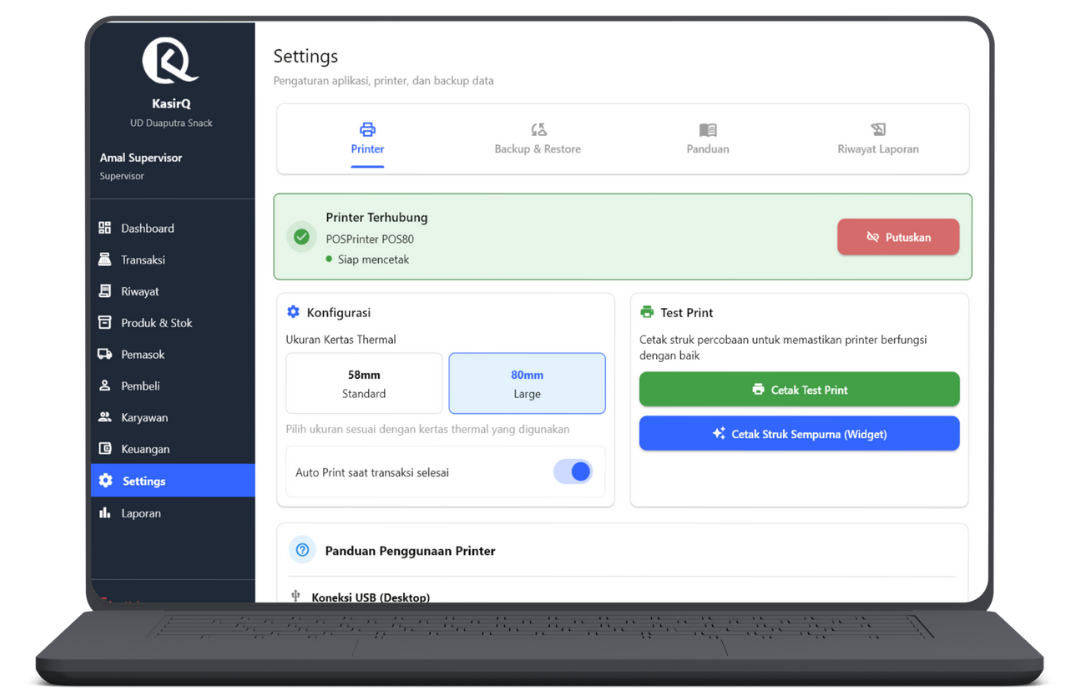
Status & Informasi Printer
Card ini menampilkan status printer yang sedang terhubung dengan aplikasi.
Informasi yang ditampilkan meliputi:
- Status koneksi printer (Terhubung / Tidak Terhubung)
- Nama printer aktif
- Indikator kesiapan mencetak
- Jenis koneksi (USB, Bluetooth, atau Network)
Tersedia tombol Putuskan Printer untuk memutus koneksi printer secara manual tanpa perlu menutup aplikasi.
Memutuskan printer tidak menghapus konfigurasi. Printer dapat disambungkan kembali kapan saja.
Konfigurasi Ukuran Kertas Thermal
Digunakan untuk menyesuaikan ukuran kertas struk agar hasil cetak tidak terpotong.
Pilihan ukuran:
- 58mm — Printer thermal kecil / portable
- 80mm — Printer POS ukuran besar
Perubahan ukuran kertas akan langsung memengaruhi layout struk transaksi.
Auto Print Setelah Transaksi
Fitur ini menentukan apakah struk akan dicetak otomatis setelah transaksi selesai.
- ON → Struk langsung dicetak setelah transaksi berhasil
- OFF → Kasir mencetak struk secara manual
Aktifkan fitur ini untuk toko dengan volume transaksi tinggi agar proses kasir lebih cepat.
Test Print
Digunakan untuk memastikan printer dan konfigurasi cetak berjalan dengan benar.
Aksi yang tersedia:
- Cetak Test Print – Mencetak struk uji sederhana
- Cetak Struk Sempurna – Mencetak contoh struk lengkap untuk validasi layout
Panduan Penggunaan Printer
Berisi panduan teknis penggunaan printer, mencakup:
- Koneksi USB (Desktop)
- Koneksi Bluetooth
- Koneksi Network (WiFi / LAN)
- Instalasi driver printer (Windows)
- Penyesuaian ukuran kertas
- Solusi masalah umum printer tidak mencetak
Tab 2 — Backup & Restore
Tab ini digunakan untuk menjaga keamanan data dan melakukan pemulihan jika terjadi kesalahan atau kehilangan data.
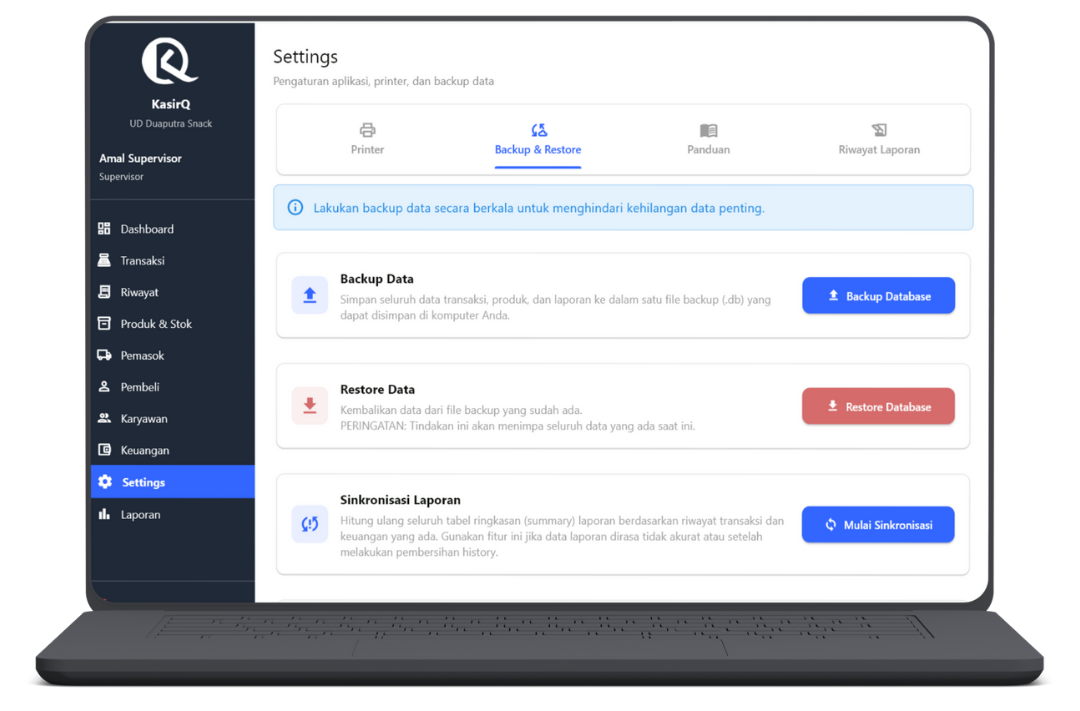
Backup Data
Fitur backup digunakan untuk menyimpan seluruh data aplikasi ke dalam satu file database.
Data yang dibackup meliputi:
- Transaksi
- Produk & stok
- Pelanggan
- Keuangan
- Laporan
File backup disimpan dalam format .db dan dapat disimpan di komputer pengguna.
Restore Data
Digunakan untuk mengembalikan data aplikasi dari file backup yang sudah ada.
Proses restore akan menimpa seluruh data aplikasi yang sedang aktif dan tidak dapat dibatalkan.
Reset Data
Reset digunakan untuk membersihkan data aplikasi sesuai kebutuhan operasional.
Soft Reset
Menghapus:
- Transaksi
- Keuangan
- Riwayat stok
- Notifikasi
Data yang tetap aman:
- Produk
- Pelanggan
- User / Karyawan
- Laporan ringkasan
Full Reset
Menghapus:
- Seluruh data aplikasi
- Riwayat laporan
Opsional:
- Menghapus master data (Produk & Pelanggan)
Full Reset merupakan tindakan ekstrem dan sebaiknya dilakukan setelah melakukan backup.
Tab 3 — Panduan
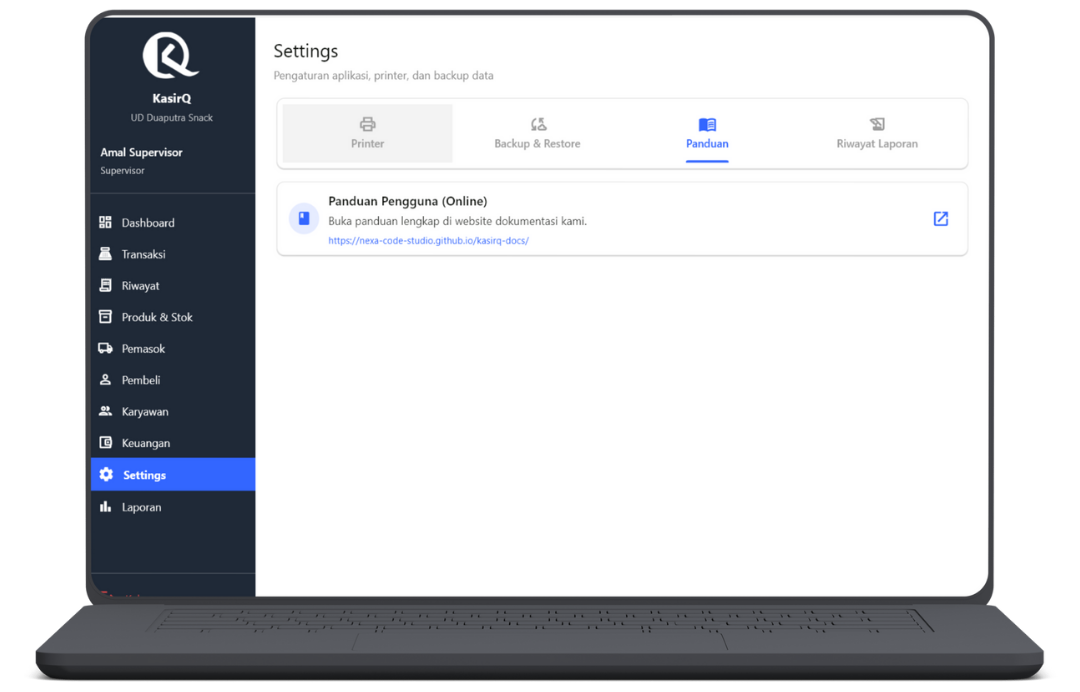
Tab ini menyediakan akses ke dokumentasi online resmi KasirQ.
Panduan dapat diakses melalui browser dan mencakup:
- Cara penggunaan fitur
- Alur transaksi
- Manajemen stok & laporan
- Troubleshooting umum
Tab 4 — Riwayat Laporan
Menampilkan daftar laporan yang pernah diekspor dari menu Laporan.
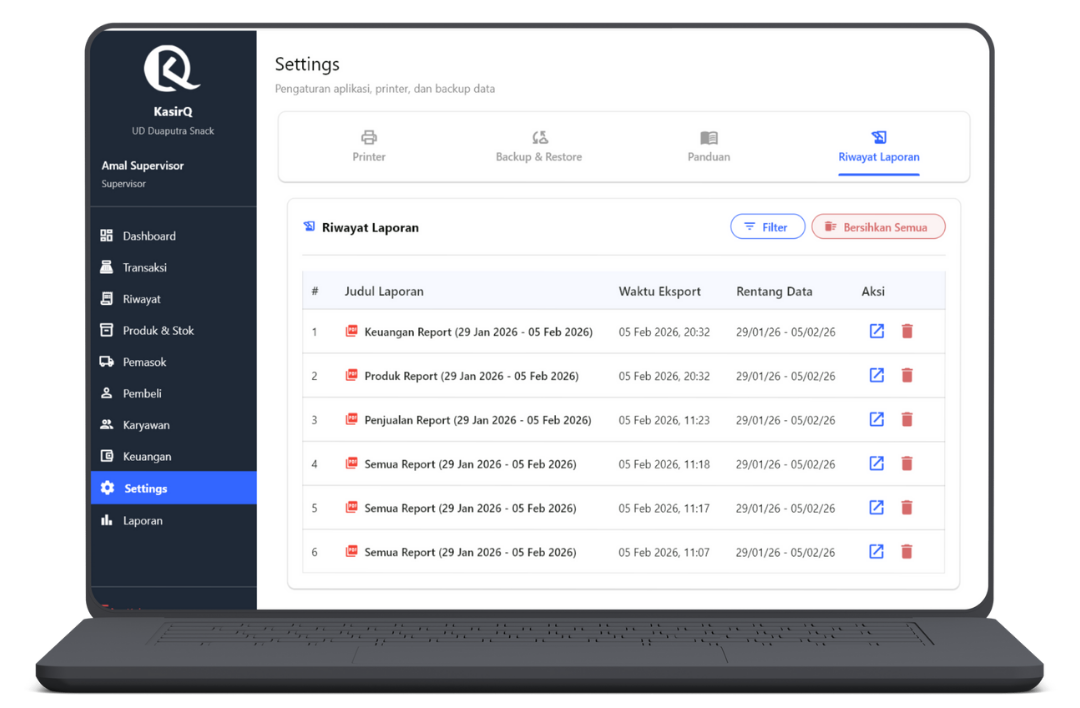
Filter Riwayat
Filter yang tersedia:
- Semua data
- Setelah tanggal tertentu
- Sebelum tanggal tertentu
- Rentang tanggal
Tersedia tombol Hapus Semua Riwayat untuk membersihkan daftar laporan.
Tabel Riwayat Laporan
Kolom tabel:
- Judul laporan
- Waktu ekspor
- Rentang data
- Aksi:
- Buka laporan
- Hapus riwayat
Riwayat ini mencatat seluruh laporan yang diekspor, seperti:
- Laporan penjualan
- Laporan produk
- Laporan keuangan
- Laporan gabungan
Tanggung Jawab Supervisor
Sebagai Supervisor, pengguna bertanggung jawab untuk:
- Mengatur konfigurasi printer agar struk tercetak dengan benar
- Melakukan backup data secara berkala
- Menghindari penggunaan reset tanpa kebutuhan jelas
- Menjaga keamanan data aplikasi
- Memastikan laporan tersimpan dan dikelola dengan baik
FAQ
Q: Apakah backup otomatis tersedia?
A: Saat ini backup dilakukan secara manual agar Supervisor memiliki kontrol penuh terhadap data.
Q: Apakah kasir bisa mengakses pengaturan aplikasi?
A: Tidak. Seluruh menu Pengaturan Aplikasi hanya dapat diakses oleh Supervisor.
Q: Apakah menghapus riwayat laporan menghapus data laporan?
A: Tidak. Yang dihapus hanya file hasil ekspor, bukan data laporan di sistem.
Q: Apa yang harus dilakukan sebelum melakukan reset data?
A: Selalu lakukan backup terlebih dahulu untuk menghindari kehilangan data permanen.