Riwayat Transaksi
👤 Role: Supervisor
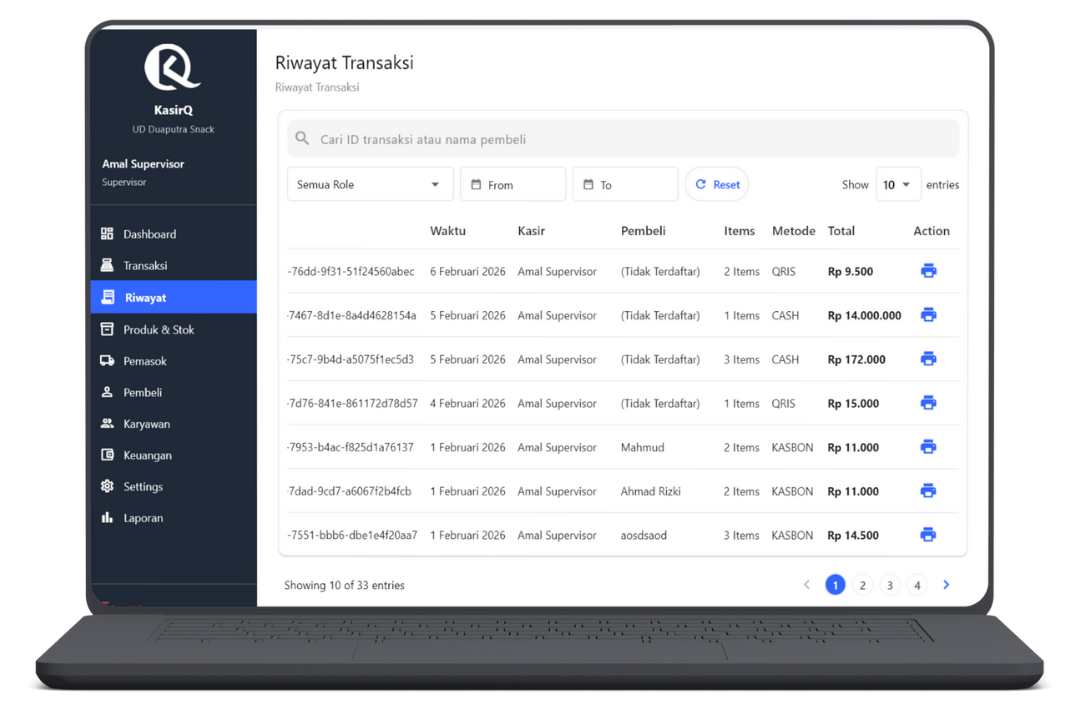
Halaman Riwayat Transaksi digunakan oleh Supervisor untuk memantau, menelusuri, dan mencetak ulang transaksi yang telah dilakukan oleh kasir maupun supervisor.
Fitur ini dirancang untuk audit ringan, pengecekan kesalahan, dan kebutuhan cetak nota ulang tanpa mengganggu proses transaksi aktif.
Fungsi Utama Halaman
Supervisor dapat:
- Mencari transaksi tertentu
- Memfilter transaksi berdasarkan kriteria tertentu
- Melihat detail ringkas transaksi
- Mencetak ulang nota transaksi
- Menelusuri data transaksi dalam jumlah besar melalui pagination
Pencarian Transaksi
Pencarian Cepat
Di bagian atas halaman tersedia kolom pencarian yang dapat digunakan untuk mencari transaksi berdasarkan:
- ID Transaksi
- Nama Pembeli
Pencarian bersifat real-time dan akan langsung memfilter data di tabel.
Pencarian nama pembeli hanya berlaku untuk pembeli yang memiliki nama (terdaftar atau kasbon).
Filter Data Transaksi
Filter Role Pelaku
Supervisor dapat memfilter transaksi berdasarkan role yang melakukan transaksi, misalnya:
- Kasir
- Supervisor
Filter ini berguna untuk evaluasi performa atau pengecekan transaksi tertentu.
Filter Tanggal
Tersedia filter rentang waktu transaksi dengan format:
- From: tanggal awal
- To: tanggal akhir
Filter ini digunakan untuk menampilkan transaksi dalam periode tertentu, misalnya:
- Transaksi harian
- Transaksi mingguan
- Transaksi pada rentang tanggal khusus
Reset Filter
Tombol Reset Filter berfungsi untuk:
- Menghapus seluruh filter yang aktif
- Mengembalikan tampilan ke kondisi default
Gunakan fitur ini jika hasil data tidak sesuai atau terlalu sempit akibat filter.
Pengaturan Jumlah Data Ditampilkan
Show Entries
Supervisor dapat mengatur jumlah baris data yang ditampilkan dalam tabel dengan pilihan:
- 10 entries
- 20 entries
- 50 entries
Pengaturan ini tidak mempengaruhi data asli, hanya tampilan di layar.
Tabel Riwayat Transaksi
Tabel riwayat transaksi menampilkan kolom berikut:
| Kolom | Deskripsi |
|---|---|
| ID Transaksi | Kode unik transaksi |
| Waktu | Tanggal dan jam transaksi dilakukan |
| Kasir | Nama pengguna yang melayani transaksi |
| Pembeli | Nama pembeli, atau (Tidak Terdaftar) jika tidak ada |
| Items | Jumlah item dalam transaksi |
| Metode | Metode pembayaran (Cash / QRIS / Kasbon) |
| Total | Total nilai transaksi |
| Aksi | Tindakan lanjutan |
Status Pembeli
Jika transaksi dilakukan tanpa memilih pembeli, kolom Pembeli akan menampilkan (Tidak Terdaftar). Ini bukan error, melainkan kondisi valid untuk transaksi umum.
Aksi Transaksi
Cetak Nota
Pada kolom Aksi, tersedia tombol:
- Cetak Nota
Fungsi ini digunakan untuk:
- Mencetak ulang nota transaksi
- Keperluan pembeli
- Audit atau arsip fisik
Cetak nota hanya akan berhasil jika printer terhubung dan aktif.
Pagination
Di bagian bawah tabel tersedia pagination untuk navigasi data, meliputi:
- Tombol ← Sebelumnya
- Tombol → Berikutnya
- Nomor halaman (dapat diklik langsung)
Pagination memungkinkan Supervisor menelusuri data transaksi dalam jumlah besar tanpa membebani tampilan.
Alur Penggunaan Umum
Buka halaman Riwayat Transaksi
Buka halaman Riwayat Transaksi untuk melihat daftar transaksi yang telah dicatat.
Gunakan Pencarian atau Filter
Gunakan kolom pencarian atau filter untuk menemukan transaksi spesifik dengan cepat.
Atur Jumlah Data (Show Entries)
Pilih jumlah baris yang ingin ditampilkan (10 / 20 / 50) sesuai kebutuhan audit.
Telusuri Menggunakan Pagination
Gunakan tombol halaman untuk menelusuri transaksi lama tanpa membebani tampilan.
Cetak Nota
Klik Cetak Nota jika perlu mencetak ulang struk atau menyimpan arsip fisik.
Tanggung Jawab Supervisor
Menu riwayat digunakan sebagai alat audit. Supervisor bertanggung jawab atas:
- Monitoring transaksi harian
- Deteksi transaksi mencurigakan
- Verifikasi pembayaran non-tunai
- Penyediaan data untuk laporan
- Menjaga kerahasiaan data transaksi
Data riwayat bersifat final dan tidak dapat diubah.
Troubleshooting
Data tidak muncul
Kemungkinan penyebab:
- Rentang tanggal terlalu sempit
- Filter role tidak sesuai
Solusi: Klik Reset Filter.
Nota tidak tercetak
Solusi:
- Pastikan printer aktif
- Cek koneksi printer
- Pastikan transaksi valid
Halaman ini bersifat read-only, tidak dapat mengubah data transaksi.